
Ayyoun es un redactor que ama todo lo relacionado con los juegos y la tecnología. Su viaje al mundo de los videojuegos comenzó con una PlayStation 1, pero eligió la PC como plataforma preferida. Con más de 6 años de experiencia en la industria del periodismo de juegos, le encanta cada segundo de escribir sobre juegos tanto como le encanta jugarlos. Míralo navegando por Reddit, probando un juego o cocinando en su tiempo libre.
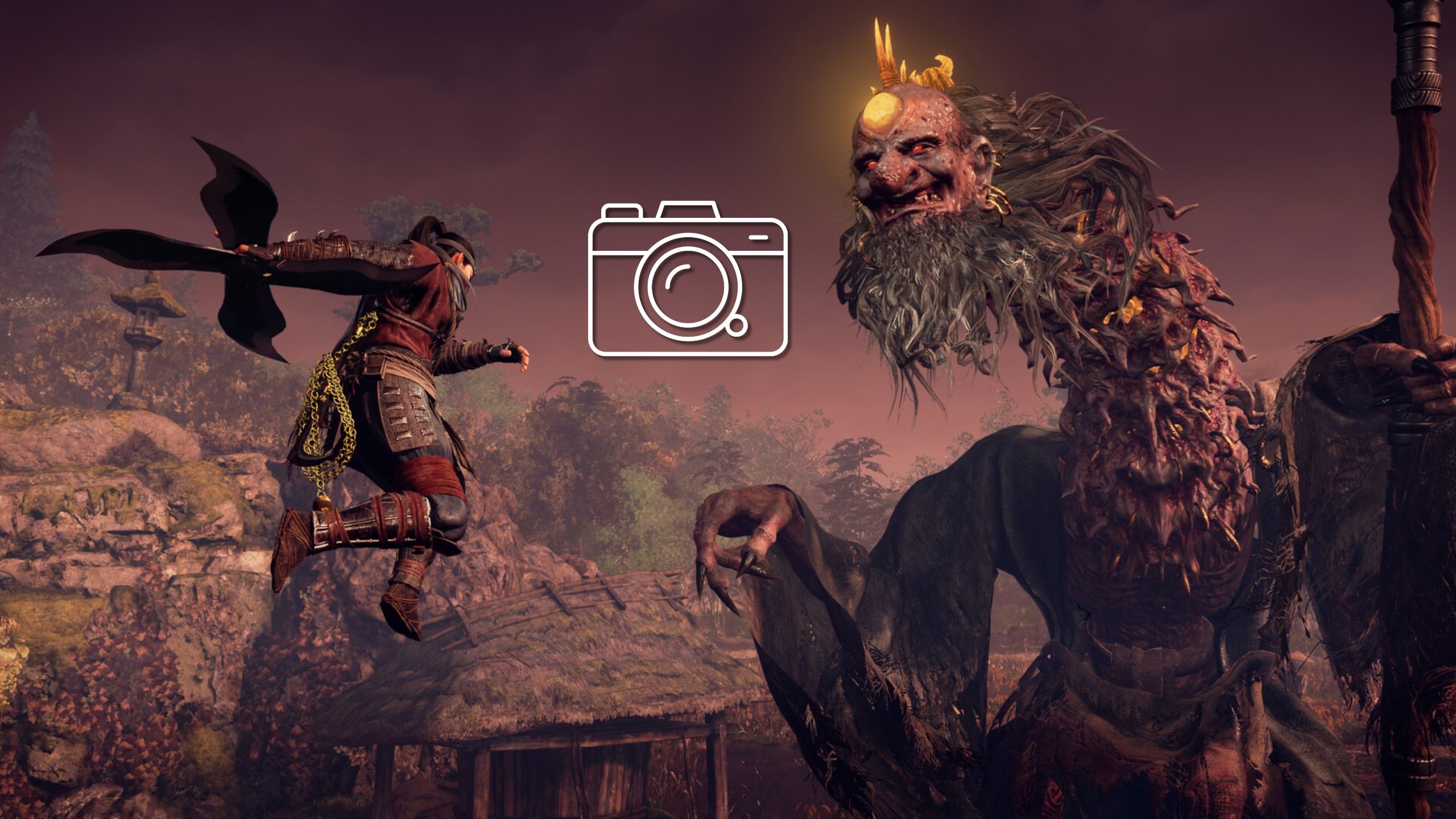
nioh 3 reconstruye fielmente Eras japonesas antiguas, con hermosas vistas. que albergan a algunos de los Yokai más peligrosos que la humanidad haya visto. Los jugadores a los que les encanta ser fotógrafos tienen la oportunidad de capturar algunos momentos interesantes del juego a través de la herramienta Modo Foto. Es una herramienta de fácil acceso con toneladas de funciones que te brindarán la captura de pantalla perfecta para mostrar algunos de tus momentos interesantes en nioh 3.
Cómo utilizar el modo foto en Nioh 3
Si te preguntas cómo utilizar el modo fotografía en nioh 3es realmente simple. Simplemente dirígete al Configuración del sistema y seleccione el modo Foto opción del menú. El juego se pausará mientras estés en modo foto, lo que te dará una Un respiro muy necesario de la acción. para capturar la captura de pantalla perfecta que deseas.
Los jugadores pueden activar el modo fotografía en Nioh 3 presionando Opciones/Menú + botones R1/RB en el controlador, o la tecla “P” en el teclado. Sin embargo, el acceso directo al modo foto debe habilitarse dentro de la pestaña de configuración del modo foto.
Hay varias configuraciones que los jugadores pueden utilizar en Nioh 3 modo foto para ajustar y modificar su captura de pantalla antes de capturar a su personaje en acción. Aquí hay un desglose de todas las configuraciones que puede esperar encontrar en el modo fotografía.
|
Característica |
Configuración del modo de fotografía |
Características explicadas |
|---|---|---|
|
Cámara |
Inclinación de la cámara |
Esto te permitirá encuadrar tu toma ajustando la inclinación de la cámara y aumentando o disminuyendo el FOV predeterminado para agregar más escenas del juego al encuadre. |
|
Campo de visión |
||
|
Ajuste de imagen |
Corrección de exposición |
Te permitirá iluminar la escena del juego y agregar un efecto Bokeh (azul) para enfocar a tu personaje u otro NPC en la escena. |
|
Brillo |
||
|
Profundidad de desenfoque |
||
|
Intensidad de desenfoque |
||
|
Iluminación |
Número de iluminación |
Los jugadores pueden agregar fuentes de iluminación simuladas a sus escenas. Esto no sólo es excelente para iluminar tu imagen, sino que también ayuda a agregar un toque dramático a tus capturas de pantalla. |
|
Alternar iluminación |
||
|
Ajustar posición |
||
|
Brillo de iluminación |
||
|
Tonos de iluminación (rojo, verde, azul) |
||
|
Estética |
Filtrar |
Aplique una variedad de filtros según su gusto. |
|
Marcos y pegatinas |
Marco |
Los jugadores pueden agregar un marco, algunas pegatinas divertidas o simplemente información vital a la captura de pantalla, según sus requisitos. |
|
Etiqueta engomada |
||
|
Mostrar derechos de autor |
||
|
Información del jugador |
||
|
Fecha y hora |
||
|
Posición del texto |
||
|
Orientación del texto |
||
|
Personajes y PNJ |
Mostrar jugador |
Esta sección puede ayudarte a eliminar a tu personaje o a cualquier otro NPC que se encuentre cerca. Ideal para capturar objetos o vistas específicas del juego. |
|
Mostrar NPC amigables |
||
|
Mostrar NPC |
||
|
Mostrar enemigos |
||
|
Expresiones |
||
|
Línea de visión (vertical y horizontal) |
||
|
Artículos y efectos |
Mostrar armadura de cabeza |
Puedes modificar aún más la escena ajustando la apariencia de tu personaje o ayudándote a eliminar cualquier efecto sangriento de la escena. |
|
Mostrar arma cuerpo a cuerpo |
||
|
Mostrar arma a distancia |
||
|
Mostrar sangre en las armas |
||
|
Mostrar sangrado |
||
|
Mostrar efectos |
||
|
Mostrar tumbas sangrientas |
||
|
Mostrar tumbas benévolas |
||
|
Mostrar elementos caídos |