
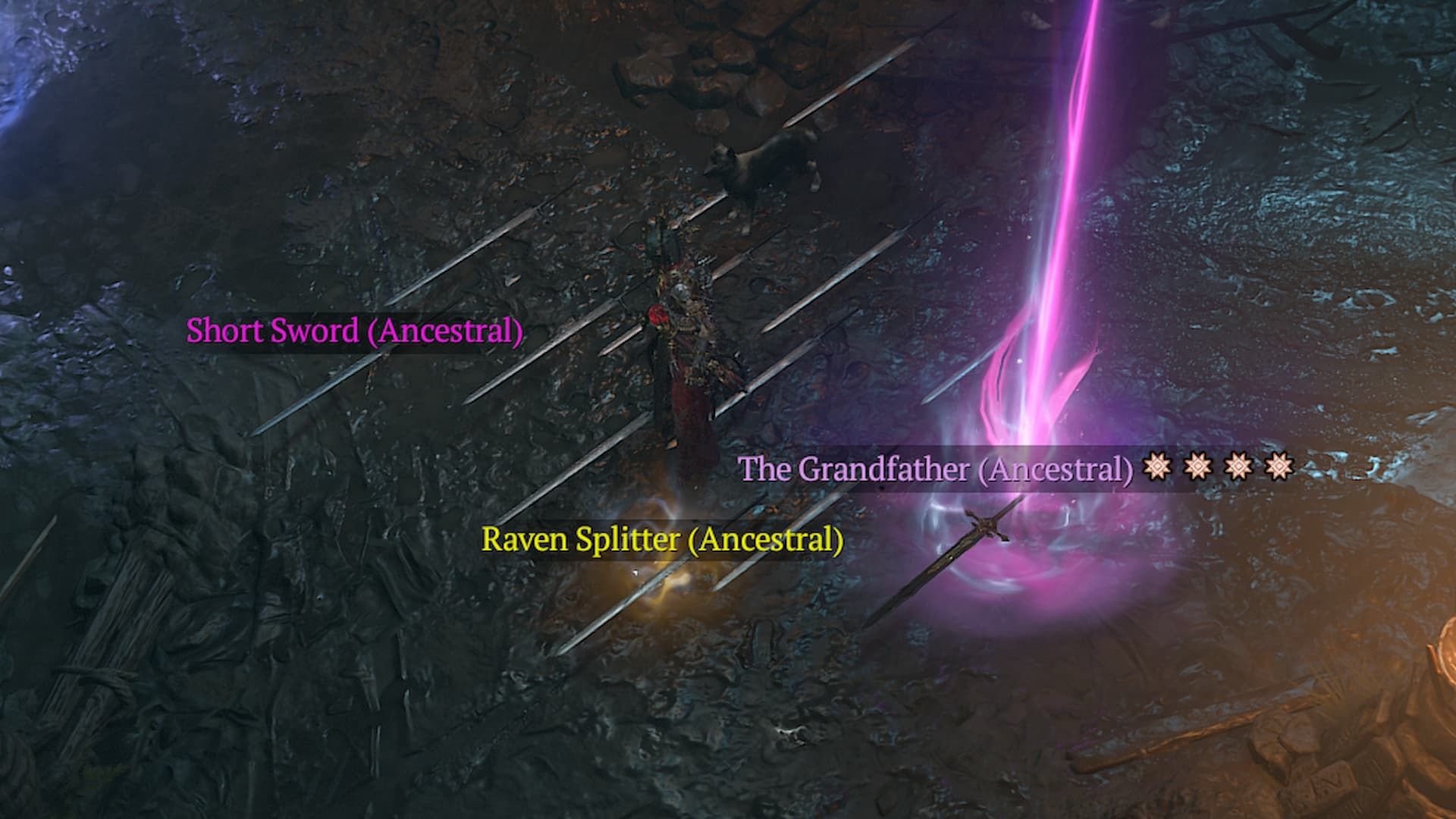
Los filtros de botín ahora son oficialmente una cosa en Diablo 4y si estás cansado de tener que clasificar manualmente las montañas de botín que obtienes después de completar una actividad, usar uno de estos puede hacer que elegir las cosas más útiles entre ellas sea mucho más fácil. Configurar filtros de botín en Diablo 4 es más o menos igual a los que verías en otros ARPG, y si quieres intentar crear uno tú mismo, aquí tienes una breve guía que cubre la lógica básica de cómo funcionan los filtros.
Cómo habilitar filtros de botín e importación en Diablo 4
Puedes encontrar la pantalla de filtros de botín yendo a Pestaña de juego del menú Opciones. Desplácese hacia abajo un poco y verá filtros de botín justo encima de la sección Opciones de mapa. Presione el botón Filtros de botín para ingresar a la pantalla de configuración.
Justo encima del botón Filtros de botín en el menú Opciones hay un interruptor que hace que el botón aparezca en el Menú del juego. Al activar esto, obtendrás un acceso directo que te llevará directamente a la pantalla de filtros de botín cada vez que presiones Inicio/Escape.
En la pantalla Filtros de botín, puedes seleccionar tu filtro activo y editar sus parámetros tanto como quieras.. El cuadro desplegable en la parte superior izquierda mostrará todos sus filtros guardados, y el botón de tres puntos a su derecha le permitirá cambiar el nombre, duplicar, exportar o eliminar el filtro seleccionado.
Si desea importar un filtro creado por otra persona, presione el botón Nuevo filtro, luego copie y pegue un Código de importación en el cuadro relacionado en la nueva ventana que aparece. Con un filtro activo, ahora le resultará más fácil buscar el equipo perfecto después de mucho tiempo. sesiones de cultivo en Diablo 4.
Configurar filtros de botín en Diablo 4
Ahora, si quieres hacer tu propio filtro en Diablo 4comience presionando el botón Nuevo filtro y luego elija un nombre para su obra maestra. Hay dos elementos en cada filtro de botín: reglas y condiciones.
- Condiciones son los parámetros con los que jugarás más. Estos alteran las propiedades del botín que cae para ti.
- Normas son un conjunto de Condiciones, y el juego las priorizará según el orden en que se colocan las Reglas en el lado izquierdo de la pantalla Filtros de botín.
Esto puede parecer confuso al principio, pero en realidad es bastante sencillo una vez que lo pones en práctica. Para ilustrar mejor cómo funcionan las reglas y condiciones, comencemos examinando el siguiente ejemplo básico:
La configuración de filtro anterior hace una cosa: cambia el color de las etiquetas de los elementos de cualquier elemento de rareza común. Ahora, cada elemento común que caiga se resaltará en violeta, lo que lo destacará de todo lo demás. Para hacer esto, cree una regla, luego cambie la Visibilidad en la pantalla Condiciones a Recolorear. A continuación, haga clic en Agregar condición y luego seleccione Coincidencia de rareza del artículo. Marque la casilla de Rareza común y luego guarde el filtro. Si desea que este filtro recolorear solo espadaspor ejemplo, agregue una condición de Coincidencia de tipo de elemento a esa misma regla.
Ocultar elementos con filtro de botín
Si desea reducir el desorden de la pantalla al cultivar elementos en Diablo 4crea una nueva regla, cambie la configuración de Visibilidad a Ocultar todo u Ocultar etiqueta de texto. El primero ocultará los nombres de los elementos, así como el brillo que los rodea mientras están en el suelo. Mientras tanto, este último sólo ocultará el nombre del objeto y conservará su brillo. El ejemplo anterior ocultará las etiquetas de los elementos para todos los elementos de rareza rara/amarilla, lo que hará que sea aún más fácil recoge objetos legendarios (o mejores).
Implementación de excepciones
Puedes hacer excepciones a tus reglas al crear reglas y colocarlas encima del orden de carga. Siguiendo el ejemplo anterior, si desea mostrar elementos raros que caen con daño de fuego, cree una nueva regla con visibilidad configurada en Mostrar. Luego, agregue una condición para el artículo Coincidencia de rareza y tiene afijos requeridos. Establece el primero en Raro, luego el segundo en Multiplicador de daño por fuego. Finalmente, coloque la nueva regla encima de la que creó y que oculta todos los elementos raros. Esto no funcionará si la regla está por debajo de la regla Ocultar etiquetas de texto para elementos raros.
Eso resume los conceptos básicos para crear filtros de botín en Diablo 4. Por supuesto, las cosas sólo se volverán más complicadas si desea filtrar artículos muy específicos. Si desea experimentar, le recomendamos modificar las Reglas/Condiciones una a la vez.