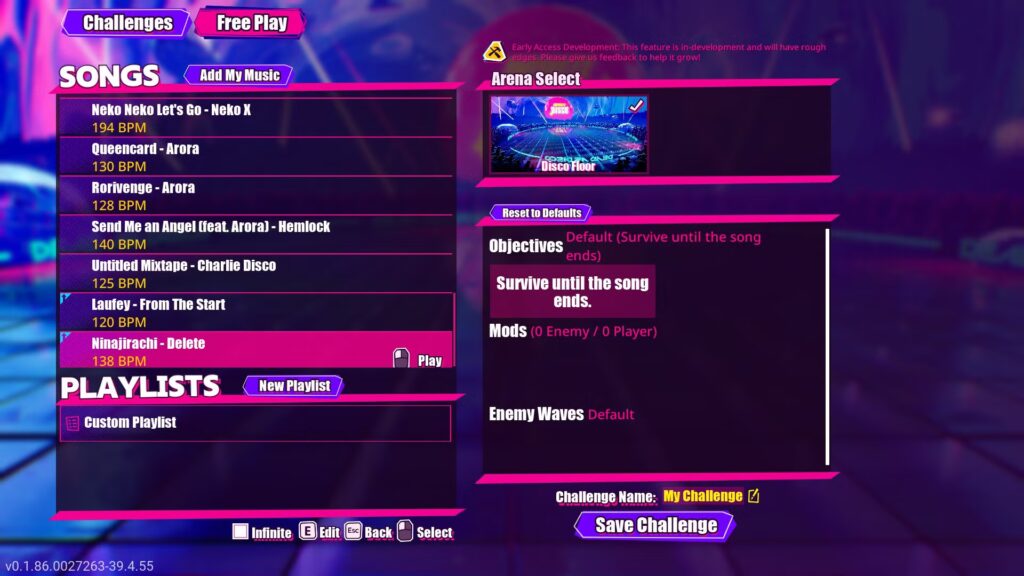
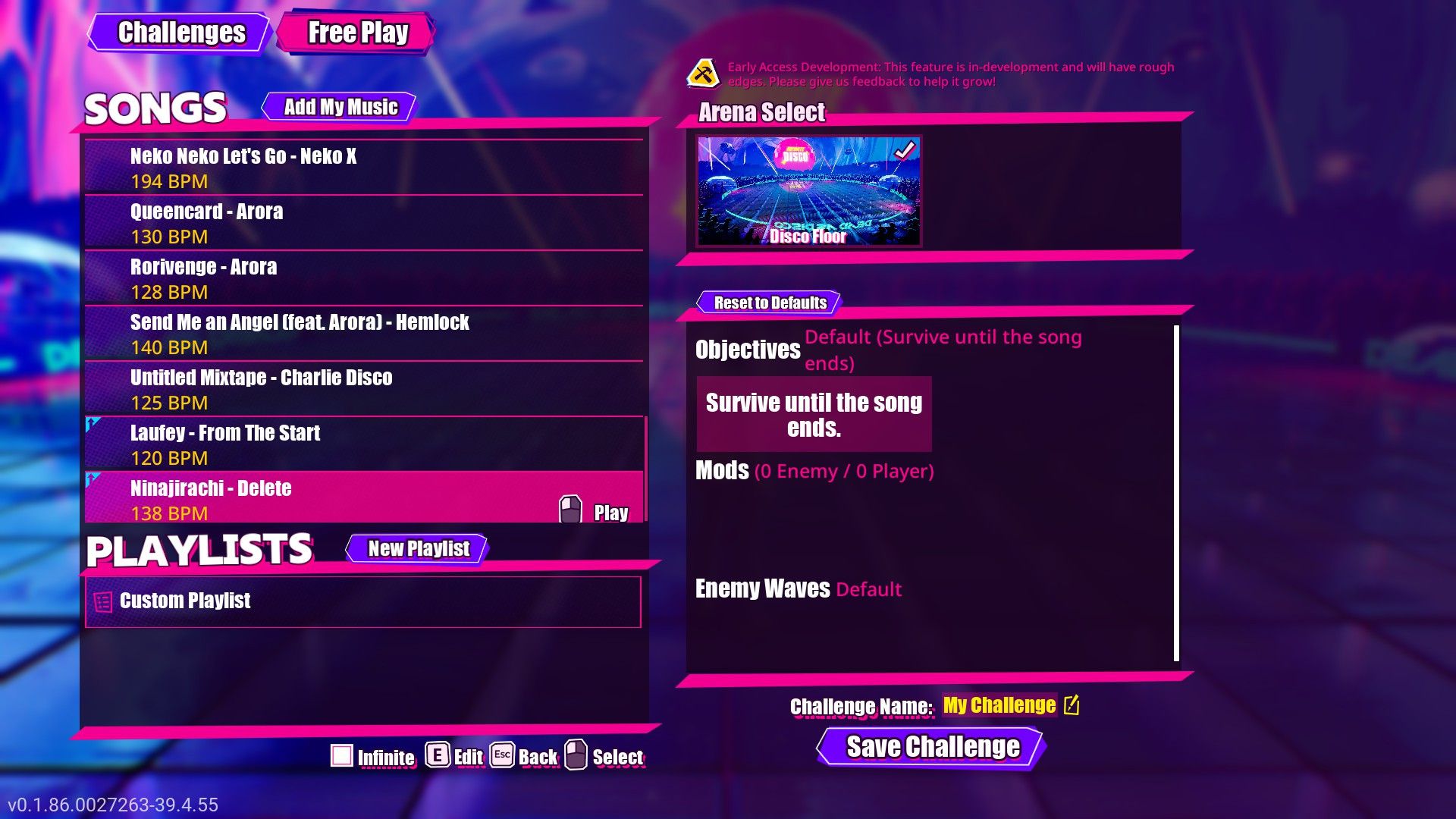
Agregar canciones personalizadas es una excelente manera de mejorar Muerto como discoteca. Sin embargo, importar canciones puede resultar un poco confuso, especialmente si intentas agregarlas a Muerto como discoteca en Steam Deck.
Cómo importar canciones personalizadas (TL;DR)
-
Completa el tutorial para desbloquear Infinite Disco.
-
Elija Infinite Disco en la parte inferior de la pantalla de selección de nivel.
-
Haz clic en la pestaña Juego gratis en la parte superior.
-
Haga clic en Agregar mi música encima de la lista de canciones.
-
Busque y seleccione un archivo de audio local.
-
Guarde la canción para agregarla al final de la lista de canciones de reproducción gratuita.
Cómo funciona la música personalizada en Dead as Disco
Necesitas completar el tutorial
Puedes comenzar a cargar canciones tan pronto como completes el tutorial y desbloquees Infinite Disco. Esto toma solo cinco minutos y verás el botón “Agregar mi música” en la parte superior de la lista de canciones en el modo de reproducción gratuita de Infinite Disco.
Puede importar muchos formatos de archivos de audio
El juego acepta archivos de audio wav, mp3, ogg, flac, aiff, m4a, wma y aac. Sin embargo, el juego señala que es posible que los archivos excesivamente grandes no se reproduzcan correctamente, por lo que se recomienda limitarse a los mp3.
Reproducir una canción importada
Una vez que hayas importado y guardado una canción, podrás reproducirla en Free Play a través de Infinite Disco. Tenga en cuenta que las canciones personalizadas se agregan al final de la lista de canciones y se organizan alfabéticamente.
Cómo agregar canciones personalizadas en la PC
Una vez que desbloquees Infinite Disco, elígelo en la pantalla de selección de nivel, haz clic en la pestaña Reproducción gratuita y selecciona “Agregar mi música” encima de la lista de canciones. Eso abre un explorador de archivos que le permite seleccionar un archivo de audio local desde su PC. Después de seleccionar la canción, revisa los detalles que aparecen en el juego y presiona Guardar para agregarla al final de la lista de canciones de reproducción gratuita.
Cómo agregar canciones personalizadas en Steam Deck
Agregar canciones en Steam Deck es similar a agregarlas en una PC, lo que requiere que los jugadores pasen por el modo de reproducción gratuita de Infinite Disco. Sin embargo, colocar música en el archivo adecuado de tu Steam Deck puede ser un poco complicado.
Si tienes problemas, prueba esto:
Transfiere la canción a Steam Deck
Si bien hay varias formas de colocar una canción en tu Steam Deck, enviártela por correo electrónico desde otro dispositivo es un método que probablemente funcione para la mayoría de los jugadores. Una vez que se haya enviado el archivo, ingrese al modo de escritorio (mantenga presionado el botón de encendido y seleccione Cambiar a escritorio), abra un navegador, navegue hasta su proveedor de correo electrónico y descargue la canción.
Copie la canción a la carpeta correcta
Ahora abra el administrador de archivos Dolphin, haga clic en Descargas, haga clic derecho en el archivo de la canción y cópielo. La canción ahora debe pegarse en la carpeta adecuada y aquí está su ubicación.
/home/deck/.local/share/Steam/steamapps/compatdata/3404260/pfx/drive_c/users/steamuser/AppData/Local/Pagoda/Saved/MusicFiles/
Puede navegar hasta ese archivo manualmente a través del administrador de archivos o ingresar esa ubicación en la barra de búsqueda en la parte superior del administrador. Si no puede ver algunas de las carpetas, haga clic en el ícono de tres líneas a la derecha de la barra de búsqueda y muestre los archivos ocultos.
Importar la canción
Con la canción en su carpeta adecuada, comienza Muerto como discoteca y sigue estos pasos:
-
Ve a la pantalla de selección de nivel y elige Infinite Disco en la parte inferior.
-
Haz clic en la pestaña Juego gratis en la parte superior de la pantalla.
-
Haga clic en el botón “Agregar mi música” encima de la lista de canciones.
-
Selecciona la canción en el menú que aparece.
-
Haga clic en guardar debajo de los detalles de la canción para agregar la pista al final de la lista de canciones.
Algunas canciones necesitan edición adicional
Como se señaló, es probable que las canciones no estén sincronizadas cuando las importa por primera vez. Puedes solucionar ese problema ajustando sus BPM y Beat Offset, y nuestro guía de corrección de sincronización de canciones explica cómo se hace eso.
¿Puedes usar canciones de Spotify en Dead as Disco?
NoLas pistas de streaming de Spotify no se pueden importar directamente a Muerto como discoteca.