


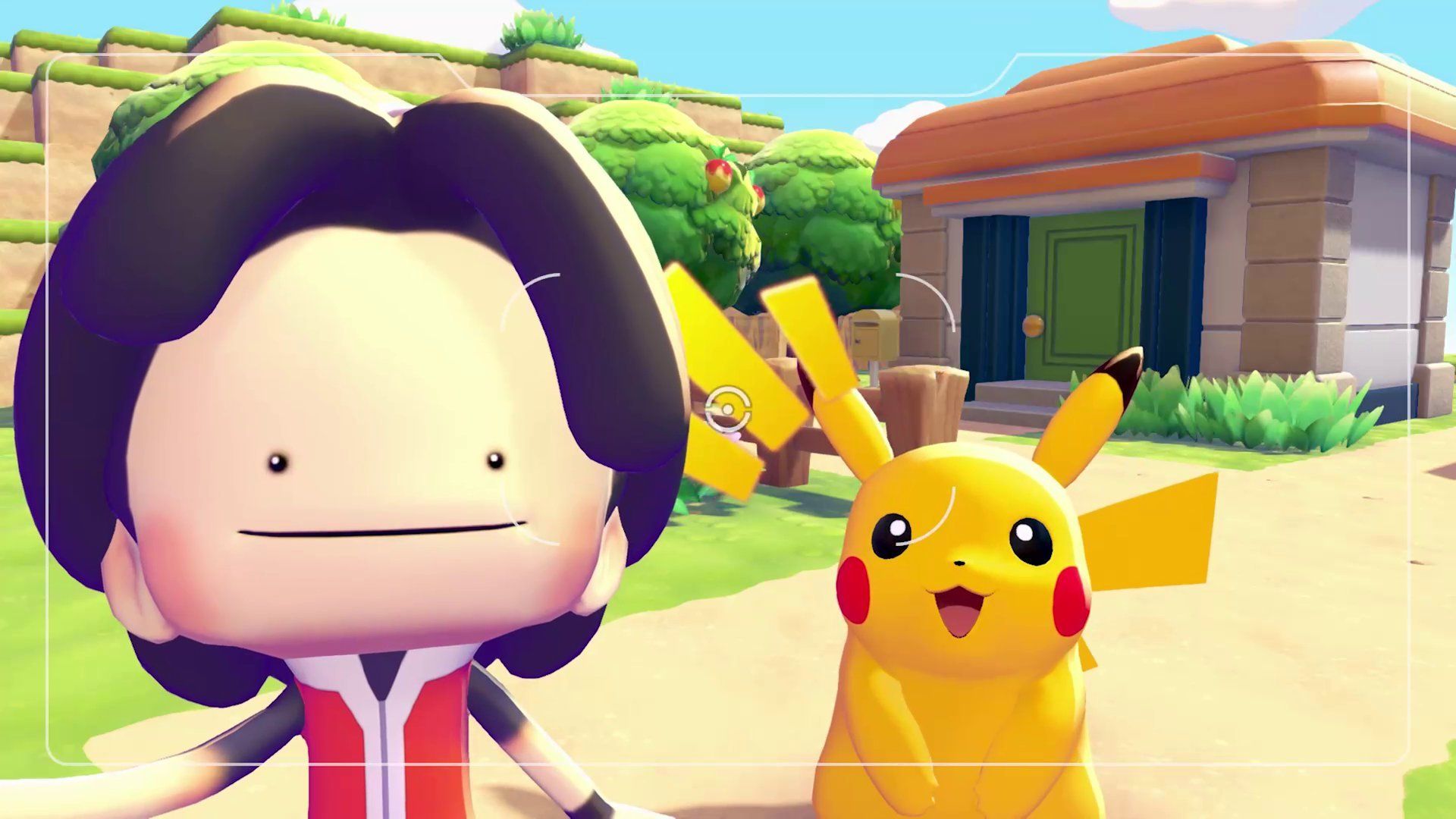

Los modos de fotografía no son nada nuevo en los videojuegos, y Pokémon Pokopia continúa esta tendencia, permitiéndote capturar momentos especiales a lo largo de tu aventura de revitalizar el mundo con tus amigos Pokémon. Si bien el uso de la mecánica es casi completamente opcional, hay algunos desafíos diarios que te exigirán tomar fotografías, e incluso hay sesiones fotográficas para capturar momentos particularmente interesantes que suceden a medida que continúas creando biomas y alentando a Pokémon a regresar al mundo. En esta guía, explicaré cómo usar el modo fotografía para tomar fotografías normales y selfies en Pokémon Pokopia.
Cómo tomar fotos y selfies en el modo Foto de Pokémon Pokopia
Para tomar fotos, selecciona la opción Cámara en el menú Pokedex, o puedes presionar – en el Joy-Con izquierdo (o en tu Pro Controller) para abrir rápidamente la cámara sin tener que navegar por los menús.
Una vez que hayas hecho esto, tendrás un visor en tu pantalla. Puedes usar el joystick analógico derecho para mirar alrededor del mundo y ZL y ZR para hacer zoom. He enumerado todos los controles de la cámara a continuación.
-
A – Tomar foto
-
B – Salir del modo Foto
-
ZL – Alejar
-
ZR – Acercar
-
X – Cambiar al modo selfie o foto normal
-
Y – Cambiar entre tomar fotos normales y fotos de referencia
-
L/R: inclina la cámara hacia la izquierda o hacia la derecha. También se utilizan para recorrer los menús de marco y filtro.
-
Arriba D-Pad: hace que todos los personajes en el visor miren a la cámara
-
Abajo D-Pad – Cambia la pose de Ditto
-
D-Pad izquierdo y derecho: cambia las expresiones faciales de Ditto
-
+ – Abre el menú de marcos y filtros.
-
Presiona el joystick derecho – Restablece la cámara
-
Presiona el joystick izquierdo: cambia la altura de la cámara
Cuando esté satisfecho con el ángulo, los filtros, los marcos y todos tengan la pose correcta, presione A para tomar la foto.
Todas las fotos que tomes se almacenarán en el Álbum. Hay dos secciones diferentes para tus fotos: Recuerdos y Fotos de Referencia. Cualquier foto normal que tomes de Pokémon o del entorno en general se colocará en la sección Recuerdos. Si utiliza la cámara para identificar un bioma, un elemento o cualquier otra cosa en el entorno, se colocará en la sección Fotos de referencia.
Operaciones fotográficas en Pokémon Pokopia
Si bien el uso de la cámara es en gran medida opcional, de vez en cuando, es posible que recibas una notificación en el juego que te avisa que se está realizando una sesión de fotos cerca. Normalmente se trata de un Pokémon que interactúa con el entorno de una forma interesante.
Cuando esto suceda, abre la cámara y busca un área marcada con un rectángulo que te guíe hacia la sesión fotográfica. Asegúrese de que la sesión fotográfica esté dentro del visor de su cámara y luego presione A para tomar la foto. Esto desbloquea nuevos marcos para futuras fotos.
Al menos, tomar fotografías y estar atento a estas fotografías puede ser una forma divertida de ayudar. pasar el tiempo cuando estás esperando un edificio por terminar.