
Desde explorar hasta decorar o construir hábitats de Pokémon, hay muchas cosas que hacer en Pokémon Pokopia. Para hacer todo esto, los jugadores tendrán que mover muebles y recursos de un lugar a otro, llenando rápidamente todo su inventario con elementos.
Por lo tanto, no pasará mucho tiempo hasta que los jugadores se pregunten cómo pueden aumentar su inventario en Pokémon Pokopia. Esta guía les dice a los jugadores lo que necesitan saber sobre cómo obtener espacios adicionales en su inventario y también explica cómo pueden ordenarlo y administrarlo para que siempre esté organizado a su gusto.
Cómo aumentar el espacio del inventario en Pokémon Pokopia
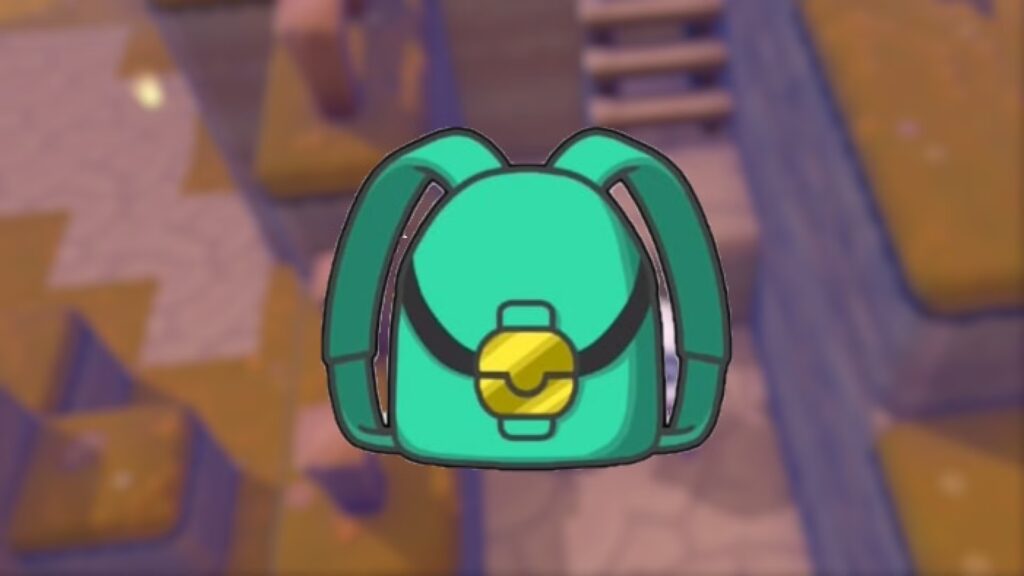
Los jugadores pueden aumentar su espacio de inventario en Pokémon Pokopia comprando Consejos para empacar. El Consejos para empacar: novato La actualización es la primera que los jugadores pueden comprar. Estará disponible una vez que los jugadores alcancen el nivel de entorno 2 en Withered Wasteland, y los jugadores pueden comprarlo por 100 Life Coins en la PC.
Cómo obtener los consejos para empacar: la actualización de novato aumentará el espacio de inventario de los jugadores de 20 a 30 espacios, una mejora significativa. Si esto aún no es suficiente espacio, los jugadores tendrán que guardar sus artículos adicionales en una Caja de Almacenamiento. Para crear una caja de almacenamiento, los jugadores necesitarán 1 madera, que pueden obtener pidiéndole a un Pokémon con la habilidad Picar que convierta pequeños troncos en madera. A medida que los jugadores progresen, podrán obtener cajas de almacenamiento más grandes y más mejoras de embalaje..
Cómo administrar tu almacenamiento en Pokémon Pokopia
A medida que los jugadores desbloquean más espacios de inventario y pueden llevar más artículos encima, pueden comenzar a sentirse abrumados por la cantidad de cosas que tienen almacenadas. Por eso es bueno aprender a administrar su inventario y artículos en Pokémon Pokopia.
Los jugadores pueden ordenar automáticamente su inventario o cajas de almacenamiento por tipo de producto simplemente manteniendo presionada la X. Sin embargo, pueden hacerlo manualmente colocando el cursor sobre un artículo y presionando X para agarrarlo. Luego, todo lo que tienen que hacer es agarrarlo, arrastrarlo a otra ranura y reemplazarlo. Luego deben colocar el otro artículo donde tenían el artículo inicial o cambiarlo por otro.