
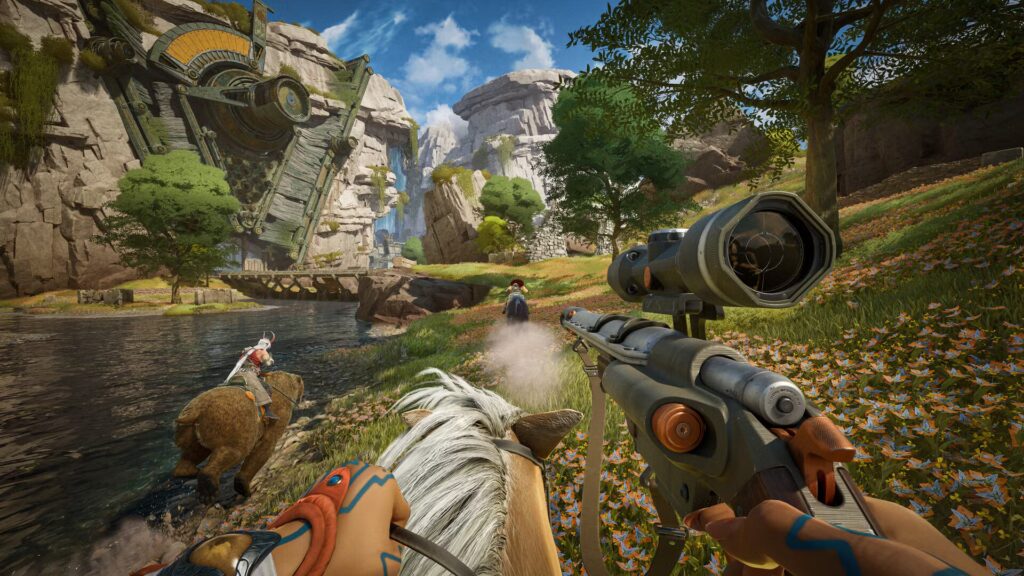
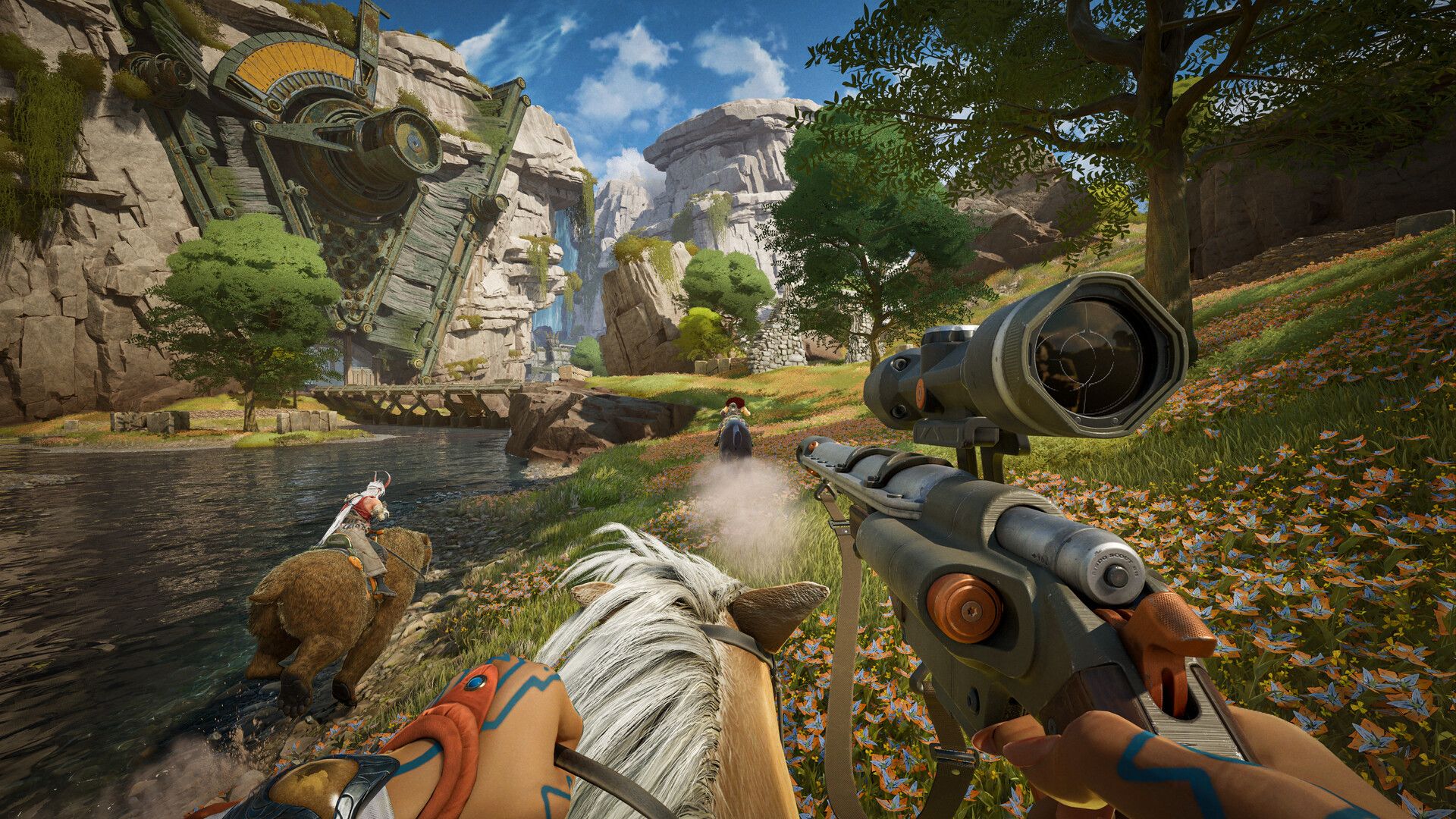
Alta guardia ofrece un mundo en expansión lleno de entornos destructibles y efectos visuales que complementan su entorno de fantasía. Mientras el juego presenta Varias mecánicas de juego que lo ayudan a destacar.no es inmune a los problemas de optimización que afectan a muchos títulos creados en Unreal Engine 5. Esta guía destaca algunas de las mejores configuraciones que puedes usar en Alta guardia para mejorar el rendimiento y optimizar la experiencia en la PC.
Configuración de gráficos optimizada para Highguard en PC
Alta guardia ofrece un conjunto decente de configuraciones de gráficos para que los jugadores ajustar las imágenes del juego para alcanzar el rendimiento deseado. Sin embargo, el juego tiene una posible pérdida de memoria, lo que hace que su rendimiento se degrade después de un tiempo de juego continuo.
Además, muchos jugadores han notado su FPS está bloqueado en 60que no fue diseñado por los desarrolladores, pero se puede solucionar rápidamente con un ajuste que compartiré hacia el final de esta guía.
Dicho esto, aquí están las configuraciones de gráficos optimizadas para Highguard que puedes usar para optimizar el rendimiento del juego en tu PC.
|
Tipo de configuración |
Nombre de configuración |
Mejor escenario |
Notas |
|---|---|---|---|
|
Mostrar |
Modo de ventana |
Pantalla completa en ventana |
Funciona tan bien como la pantalla completa normal y permite a los jugadores entrar y salir del juego con facilidad. |
|
Resolución |
Nativo |
Al seleccionar la opción Pantalla completa en ventana, la resolución se seleccionará automáticamente como la resolución nativa de su pantalla. |
|
|
sincronización vertical |
Apagado |
Activar V-Sync introducirá un retraso de entrada, por lo que es mejor dejarlo desactivado. |
|
|
FPS máx. |
sin tapar |
Lo mejor es no bloquear tu FPS. A pesar de seleccionar aquí sin límite, los jugadores estarán bloqueados a 60 FPS, pero hay una solución a este problema que se discutirá después de esta sección. |
|
|
Campo de visión (FOV) |
Preferencia del jugador |
Mientras que 90 es un campo de visión adecuado que se selecciona de forma predeterminada. Sin embargo, los reproductores pueden aumentar el campo de visión, pero el rendimiento será costoso dependiendo de su hardware. |
|
|
Gráficos |
Calidad Global |
Costumbre |
No es necesario utilizar un ajuste preestablecido de calidad, ya que modificaremos la configuración de gráficos individuales. |
|
Resolución interna |
65% |
Si estás usando Nvidia DLSS, el 65% debería ser suficiente para activar el modo de calidad. Puedes bajar al 50% para usar el modo de rendimiento, pero no se recomienda bajar del 50%. |
|
|
Modo suavizado |
DLSS/TSR |
Alta guardia Actualmente solo es compatible con Nvidia DLSS y no tiene una opción para FSR. Los jugadores sin GPU Nvidia RTX deberán usar TSR por ahora. |
|
|
Calidad de la sombra |
Bajo |
La opción de calidad de sombra afecta considerablemente el rendimiento, especialmente en áreas fuera de su base. Es mejor dejarlo en nivel bajo ya que no afecta tu juego. |
|
|
Calidad de iluminación global |
Bajo |
Otra configuración gráfica exigente que afectará la forma en que se proyecta la luz en el juego. Esto es principalmente por motivos estéticos y debe configurarse en un nivel bajo para obtener más rendimiento en Alta guardia. |
|
|
Calidad de reflexión |
Bajo |
Hay varias superficies reflectantes en el interior que arruinarán tu FPS si estás asaltando una base o defendiendo la tuya. Lo mejor es dejarlo al mínimo. |
|
|
Calidad antialiasing |
Alto |
La calidad AA mejorará el aspecto y la nitidez de las texturas, lo que ayudará a reducir un poco la borrosidad. |
|
|
Calidad de textura |
Dependiente de la VRAM de la GPU |
6 GB de RAM: Bajo, 8 GB de RAM: Medio, 10GB+ VRAM: Alto |
|
|
Calidad de efectos |
Medio |
Mientras que los efectos solo entran en juego cuando hay explosiones u otros efectos de partículas en la pantalla. Si tu configuración es alta, esto puede causar caídas de FPS para algunos jugadores debido a la naturaleza no optimizada del juego. Lo mejor es mantenerlo a nivel medio. |
|
|
Calidad de posprocesamiento |
Alto |
– |
|
|
Calidad del follaje |
Bajo |
Tiene un gran impacto en los FPS en Highguard, ya que el juego consta de grandes mapas abiertos llenos de vegetación. Esto puede provocar un FPS bajo o incluso provocar tartamudeo en los jugadores que participan en peleas al aire libre. |
|
|
Calidad de sombreado |
Bajo |
– |
La configuración de gráficos optimizada para Alta guardia Los anteriores se probaron en un sistema con una CPU Intel i9-14900HX, una GPU Nvidia RTX 4080 y 32 GB de RAM. El Los FPS tenían un promedio de entre 85 y 90 cuando está en la base, y alrededor de 75 al aire libre. El 1% de FPS estaba en 55, lo que ocurría principalmente cuando jugaba durante un período prolongado de tiempo.
Cómo solucionar el problema de FPS bloqueado y desbloquear FPS para Highguard
Para muchos jugadores, Alta guardia FPS se ha bloqueado en 60cual No es ideal si quieres jugar de forma competitiva.. Incluso si configuras la opción de límite de velocidad de fotogramas del juego en “sin límite”, el FPS permanecerá bloqueado en 60 a menos que modifiques el archivo de configuración.
Para encontrar el archivo de configuracióndeberás revisar la carpeta de Highguard, que contiene todos los archivos de configuración en el directorio local. Simplemente siga los pasos a continuación.
-
Presione la tecla Windows + F para abrir el Ejecutar Windows inmediato.
-
Tipo datos de aplicación y presiona enter.
-
Dirígete dentro de los siguientes directorios: Local > Highguard > Guardado > Configuración > Cliente Windows.
-
Abra el archivo llamado Configuración de usuario del juego a través del editor de texto.
Dentro del archivo, cambie los siguientes atributos a la velocidad de fotogramas que desee. Voy a usar 240 ya que es la frecuencia de actualización máxima de mi monitor/pantalla.
- FrameRateLimit_OnBattery=240.000000 FrameRateLimit_InMenu=240.000000 FrameRateLimit_WhenBackgrounded=30.000000 Límite de velocidad de cuadros móviles=240
Por último, también necesitarás cambiar manualmente el valor del Límite de velocidad de fotogramas atributo a 0,000000. Esto desbloqueará el FPS de Highguard y te permitirá ejecutar el juego al FPS que desees.
Si sus cambios en el Configuración de usuario del juego El archivo se revierte al original después del lanzamiento. Alta guardiapuede hacer clic derecho en el archivo y configurarlo en “Solo lectura”.