
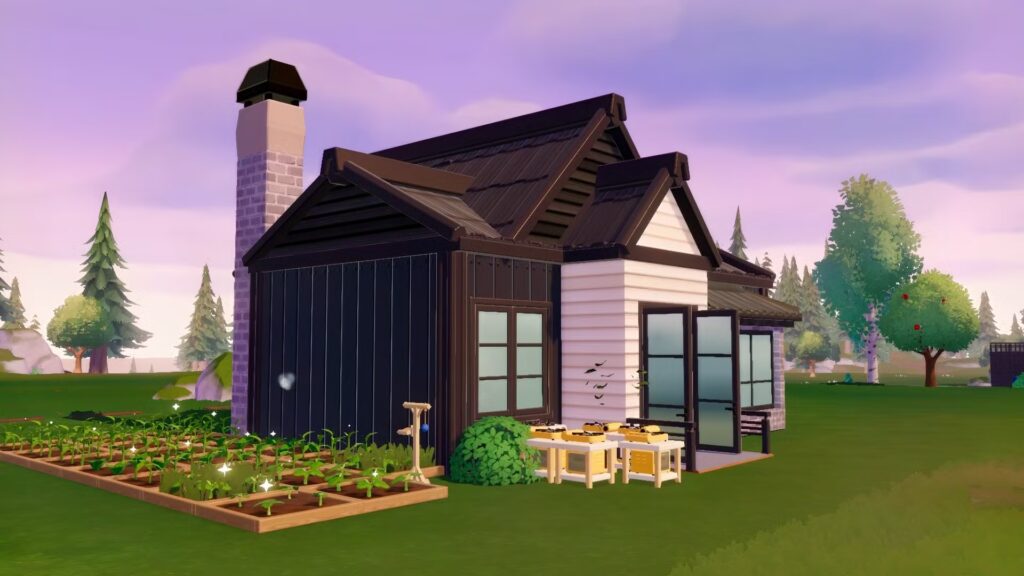
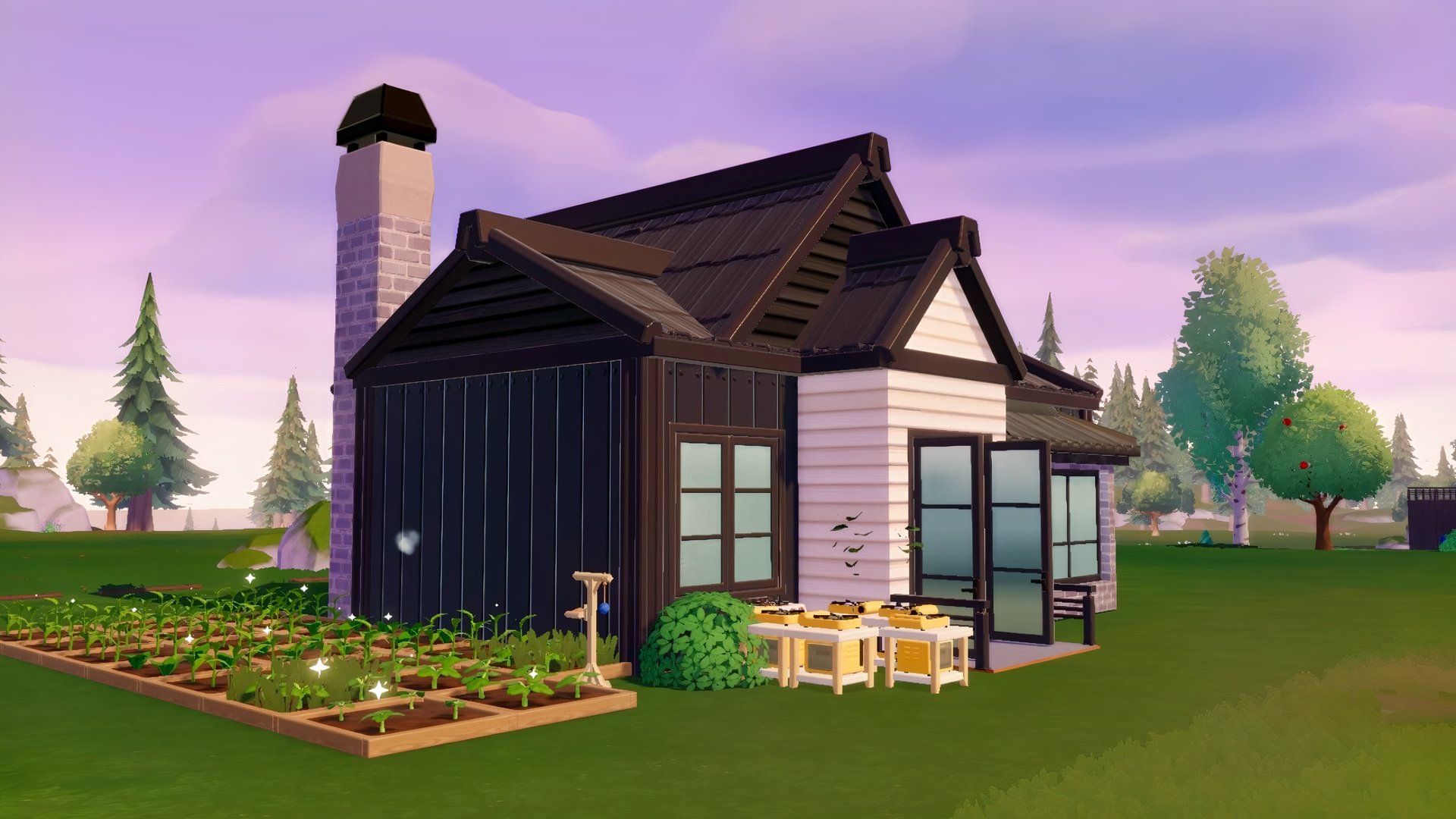
Heartopía ofrece a los jugadores una generosa cantidad de libertad cuando se trata de construir y diseñar sus casas. Sin embargo, muchos jugadores todavía tienen problemas con la construcción de techos. Si alguna vez ha contemplado su construcción preguntándose por qué el techo no se coloca, atraviesa las paredes o se niega a guardar, definitivamente no está solo. Para construir adecuadamente un techo en Heartopíadebe comprender cómo funcionan juntos los techos, los modos de construcción y los controles de la cámara. Siga leyendo para aprender exactamente cómo construir un techo sin problemas.
Cómo funciona la construcción de tejados en Heartopia
Lo más importante que hay que entender es que Los techos no se pueden colocar directamente sobre las paredes.. En Heartopíaun techo debe unirse a un techo, y los techos se crean usando piezas de piso. Cuando coloca pisos encima de las paredes. El juego trata la parte inferior del piso como el techo y la parte superior como una superficie a la que se puede unir el techo.
De aquí proviene la mayor confusión. Los jugadores intentan colocar un techo directamente sobre las paredes y el juego simplemente se niega. Entonces, recuerde colocar primero las paredes, luego el piso encima de esas paredes, y solo entonces podrá construir un techo. Una vez que replantee mentalmente el piso como piso y techo, dependiendo de la ubicación, la construcción del techo se vuelve mucho más fácil.
Si está utilizando el modo de construcción avanzado, puede estirar los paneles del piso usando las manijas de flecha en lugar de colocar cada loseta individualmente. Esto hace que el proceso sea más rápido y limpio, especialmente para construcciones más grandes.
Cómo construir un techo en Heartopia
Hay algunas formas diferentes de construir un techo en Heartopía.
Método 1: construir un techo en primera persona y en modo avanzado
El primer método comienza construyendo una habitación completamente cerrada con paredes en modo de construcción en primera persona. Una vez que las paredes estén levantadas, cambie al modo de construcción avanzado y coloque el piso directamente encima de las paredes. Este suelo se convierte entonces en techo.
En este punto, tienes dos opciones. Lo más fácil es eliminar un solo panel de pared, volver al modo de construcción en primera persona y colocar el techo a través del espacio. Al sostener una pieza de techo en modo de primera persona, aparece un ícono de edición adicional al lado del pincel. Te permite ajustar el techo según tus preferencias. Después de colocar el techo, simplemente reemplace el panel de pared que falta.
Método 2: construir un techo solo en modo primera persona
En lugar de eliminar una pared más tarde, puedes dejar intencionalmente un panel de pared mientras construyes la habitación. Con ese espacio abierto, camine dentro de la habitación usando el modo de construcción en primera persona y coloque el piso desde abajo para formar el techo.
Una vez que el techo esté en su lugar, salga y coloque el techo. Debido a que la habitación nunca estuvo completamente cerrada, el techo encaja correctamente en lugar de atravesar las paredes. Luego puedes cambiar su tamaño limpiamente usando controles en primera persona.
Una vez que el techo se vea bien, puede volver a agregar el panel de pared final. Este método parece el más natural y le brinda el mejor control sobre la ubicación y la forma del techo sin luchar contra la cámara.
Método 3: construir un techo en modo de construcción avanzado
En HeartopíaCon el modo de construcción avanzado, obtienes total libertad de cámara y mucho espacio para construcciones grandes o complejas. El movimiento de la cámara funciona de manera diferente en este modo. Arrastrar hacia el lado derecho gira la cámara, mientras que arrastrar hacia la izquierda la mueve horizontal y verticalmente.
En el modo Avanzado, comience construyendo una habitación completamente cerrada y luego coloque el piso encima de las paredes para crear el techo. Los paneles del piso se pueden estirar usando manijas de flecha para cubrir toda la habitación en lugar de colocarlos uno por uno.
A continuación, seleccione una pieza de techo. En lugar de botones más y menos, verás flechas blancas y controles circulares. Las flechas controlan el largo y el ancho, mientras que los círculos controlan la curvatura. Puede crear techos puntiagudos o curvos, dependiendo de cómo los ajuste.
Si el techo cae al suelo, simplemente levántelo e inténtelo de nuevo. Esto sucede de vez en cuando, así que no te rindas. Además, si un indicador rojo impide guardar en modo avanzado, es posible que las capas ocultas estén bloqueando la ubicación. Desactivar capas, guardarlas y luego volver a activarlas normalmente soluciona el problema.
Cómo construir un techo plano en Heartopia
No todas las construcciones necesitan un techo tradicional. Si omites por completo la construcción de un techo, el techo en sí puede actuar como un techo plano. Esto funciona particularmente bien para construcciones estilo apartamentos, balcones, patios en azoteas o casas modernas.
Simplemente coloque el piso encima de las paredes y déjelo expuesto. Puede pintar la superficie superior para que coincida con su estética e incluso colocar muebles o cercas sobre ella para crear espacios en la azotea.
Los tejados se pueden teñir como muebles. Recójalos, toque el ícono del pincel y elija un color directamente en el modo de construcción sin necesidad de una mesa de trabajo.