


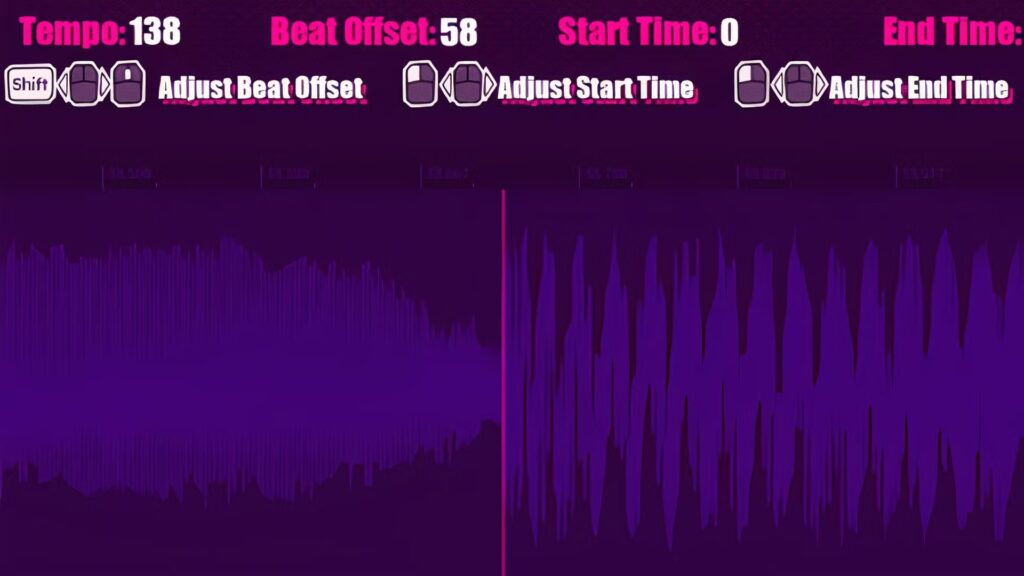

Importar música personalizada es una de las mejores partes de Muerto como discoteca. Sin embargo, la mayoría de las canciones requieren algunos ajustes en el editor avanzado para sincronizarse correctamente. Si bien el BPM es importante, Beat Offset suele ser el escenario en Muerto como discoteca eso realmente soluciona el problema.
Cómo arreglar la sincronización de canciones en Dead as Disco (TL;DR)
-
Utilice una base de datos de BPM para confirmar el BPM exacto de su canción.
-
Encuentra un ritmo fuerte en tu canción y acércate para ver claramente su forma de onda.
-
Ajuste Beat Offset hasta que el mapa de ritmo (línea rosa) aterrice directamente en el pico de esa forma de onda.
Por qué las canciones no se sienten sincronizadas en Dead as Disco
Hay dos razones principales por las que una canción importada puede sentirse desincronizada cuando la reproduces: su BPM está configurado incorrectamente o su Beat Offset lo está. Para mayor claridad, BPM determina el tempo de los tiempos, mientras que Beat Offset determina exactamente dónde aterrizan esos tiempos.
Si su canción se desincroniza gradualmente a medida que la reproduce, es probable que el problema sea que el BPM no esté configurado correctamente o que el BPM de la canción cambie con el tiempo. Si su canción no está sincronizada inmediatamente, eso sugiere que Beat Offset necesita un ajuste.
Algo de retraso es en realidad una desincronización del ritmo
Puede parecer que el juego va lento cuando las canciones importadas no se sincronizan correctamente. Es posible que el problema no sea la latencia de entrada real, sino más bien un problema de BPM o Beat Offset que hace que los ataques lleguen ligeramente por delante o por detrás del ritmo.
BPM, Beat Offset y Start Time hacen cosas diferentes
El editor avanzado le brinda control sobre los BPM, el desplazamiento de ritmo y la hora de inicio de su canción importada. Aquí hay una descripción general de esas tres configuraciones y cómo pueden causar problemas de sincronización:
BPM controla el tempo general
BPM determina la velocidad del ritmo: las canciones rápidas tienen BPM altos y las canciones lentas tienen BPM bajos. Si la configuración de BPM no está alineada con el BPM de la pista, es posible que los ritmos comiencen sincronizados pero se desincronicen gradualmente a medida que reproduce.
Beat Offset alinea la canción con el Beat Grid
Beat Offset te da control sobre exactamente dónde aterrizan los ritmos. Incluso si tienes los BPM configurados correctamente, es posible que tengas que compensar el ritmo varios ms para alinear el mapa de ritmos del juego, representado por líneas de ritmo rosa, con los ritmos de la canción. Si está seguro de que tiene el BPM correcto, pero el ritmo se desincroniza inmediatamente, Beat Offset es el probable culpable.
La hora de inicio solo cambia el lugar donde comienza la canción
Start Time simplemente ajusta cuándo comienza la canción y no afecta la sincronización. Si no desea que una canción comience desde el principio, puede usar Hora de inicio para realizar ese cambio, pero no espere que solucione ningún problema de desincronización.
Cómo saber qué configuración es realmente incorrecta
- Si la canción comienza sincronizada pero avanza lentamenteBPM es el problema probable.
- Si el momento no es el adecuado inmediatamente, Beat Offset es probablemente la causa.
- Si sólo quieres saltarte las introducciones, utilice la hora de inicio en lugar de cambiar BPM o Beat Offset.
Comience por encontrar el BPM correcto
Lo primero que debes hacer después de importar una canción es resaltarla en la lista de reproducción de reproducción gratuita, presionar la entrada Editar en la parte inferior de la pantalla y abrir el editor avanzado. Ahora haga clic en Beat Sound debajo de la línea de tiempo. Esa configuración le brinda una pista de clic que hace que sea mucho más fácil identificar cuándo las líneas de tiempo se alinean con la canción y es muy útil para confirmar BPM y Beat Offset.
Utilice una base de datos BPM o una calibración en el juego
Ahora haga clic en el número al lado de Tempo y configúrelo en el BPM correcto de la canción. Bases de datos BPM, como Tunebatson excelentes para encontrar los BPM de las canciones.
Si no puede ubicar su canción en una base de datos, seleccione Calibrar debajo de la línea de tiempo y haga clic junto con el ritmo para obtener un BPM razonable. Luego ajusta ese Tempo al número redondo más cercano en el editor avanzado para realmente fijarlo.
Muerto como discoteca El valor predeterminado de las pistas importadas es 120 BPM, por lo que es muy común que las canciones no estén sincronizadas antes del ajuste.
Algunas canciones tienen cambios de BPM
Una complicación es que algunas canciones tienen cambios de BPM. Puede solucionar esto con la configuración Agregar sección BPM que aparece encima de la línea de tiempo.
Si no ve Agregar sección BPM, presione la entrada Alternar modo de edición de sección BPM que se muestra sobre la línea de tiempo.
Ahora busque la posición en la canción donde cambia el BPM, presione la entrada Agregar sección BPM y luego configure el BPM modificado debajo de la línea de tiempo. Asegúrese de establecer otro punto Agregar sección BPM cuando la canción vuelva a su tempo original, si así lo hace.
Beat Offset suele ser la solución más importante
Cuando hayas confirmado que tienes el BPM correcto, puedes pasar a ajustar el Beat Offset para que las líneas de tiempo estén exactamente alineadas con la canción.
Encuentra un ritmo fuerte
Empieza por encontrar un punto en tu canción con un ritmo muy fuerte. Una caída de ritmo después de una sección tranquila es perfecta, ya que hace que sea muy fácil ver exactamente cuándo llega el ritmo a la forma de onda del juego.
Si no puede mover libremente el marcador de reproducción amarillo a lo largo de la línea de tiempo cuando busca un buen ritmo, presione la entrada Alternar modo de edición de sección BPM que se muestra sobre la línea de tiempo.
Acérquese antes de ajustar cualquier cosa
Ahora acérquese con fuerza al ritmo que ha identificado para ver un primer plano de la forma de onda. El pico de esa forma de onda es donde desea que aterrice la línea rosa más cercana. Cada línea rosada representa un ritmo en el mapa de ritmos.
Cambiar compensación de tiempo
Para mover las líneas de tiempo, comience con un ajuste grande de Compensación de tiempo (algo así como 100) para enviar las líneas rosas hacia la derecha. Si la línea rosa más cercana a tu ritmo ahora está a la derecha del ritmo, vuelve a marcar ese número un poco. Aumente el número si la línea rosa está a la izquierda del tiempo.
Una vez que la línea rosa esté cerca de aterrizar exactamente en el tiempo, comience a realizar pequeños ajustes en el desplazamiento del tiempo para mover la línea de tiempo ligeramente hacia la izquierda y hacia la derecha. En última instancia, ajustará el Beat Offset en solo uno o dos para obtener la línea rosa justo encima del pico de la forma de onda, y la pista de clic de Beat Sound le ayudará a saber cuándo lo ha logrado.
Algunas canciones son más difíciles de sincronizar que otras
Si bien deberías poder reproducir la mayoría de las canciones con suficiente trabajo, algunas canciones son más difíciles de manejar que otras:
-
Las canciones con patrones de batería complejos o tranquilos pueden hacer que el ritmo sea más difícil de identificar, incluso cuando BPM y Beat Offset son técnicamente correctos.
-
Las canciones con BPM variables requieren mucho trabajo adicional, ya que necesitarás agregar secciones de BPM para mantener todo sincronizado.